Domain okia.de kaufen?
Wir ziehen mit dem Projekt
okia.de um.
Sind Sie am Kauf der Domain
okia.de interessiert?
domain@kv-gmbh.de · 0541-91531010
Domain okia.de kaufen?
Welche Taste für Bootmenü?
"Welche Taste für Bootmenü?" bezieht sich auf die spezifische Taste, die gedrückt werden muss, um das Bootmenü eines Computers aufzurufen. Das Bootmenü ermöglicht es dem Benutzer, auszuwählen, von welchem Laufwerk das Betriebssystem geladen werden soll, oder um andere Startoptionen zu konfigurieren. Die genaue Taste für das Bootmenü kann je nach Hersteller und Modell des Computers variieren. In der Regel handelt es sich jedoch um eine der Funktionstasten (F1, F2, F8, F10, etc.) oder die Entf-Taste, die während des Startvorgangs gedrückt werden muss. Es ist ratsam, im Handbuch des Computers nachzuschlagen oder online zu recherchieren, um die richtige Taste für das Bootmenü herauszufinden. **
Ist dies ein Bootmenü?
Diese Frage kann nicht eindeutig beantwortet werden, da der Kontext fehlt. Ein Bootmenü ist normalerweise eine Liste von Optionen, die beim Start eines Computers angezeigt wird, um auszuwählen, von welchem Gerät das Betriebssystem geladen werden soll. Ohne weitere Informationen kann nicht festgestellt werden, ob das, was Sie betrachten, ein Bootmenü ist. **
Ähnliche Suchbegriffe für Bootmenü
Top-Angebote
Produkte zum Begriff Bootmenü:
-
Mobilis 030005 Zubehör für Smartphones & Mobiltelefone KleiderbügelAuf einen Blick MarkenkompatibilitätUniversal Alle technischen Daten anzeigen (3 Angaben) MerkmaleProdukttypKleiderbügelProduktfarbeSchwarzMarkenkompatibilitätUniversal Technische Daten laut Hersteller, bereitgestellt über Icecat. Änderungen und Irrtümer vorbehalten.37,60 €*Versand: 5,95 €Sichere Weiterleitung zum Anbieter
-
EJ.LIFE Universelle Infrarot-fernbedienung Für Mobiltelefone, Für Android-smartphonesFunktionen: 1. Spezielle Fernbedienung für Android. Optional mit USB-C- und Micro-USB-Anschluss. Klein und handlich. 2. Steuert die meisten Haushaltsgeräte wie Fernseher, DVD-Player, Set-Top-Boxen, Klimaanlagen, Projektoren, Lampen, Ventilatoren, Kühlschränke usw. 3. Kein Aufladen erforderlich; wird direkt vom Smartphone oder Tablet mit Strom versorgt; keine externe Batterie notwendig. 4. Smart-Home-Fernbedienung mit großer Reichweite; steuern Sie Ihre Infrarotgeräte per App. Sie müssen die Fernbedienung nicht auf das gewünschte Gerät richten, auch nicht auf Geräte in geschlossenen Schränken oder hinter Wänden. 5. Stabiles und zuverlässiges Infrarotsignal; integrieren Sie alle Ihre Infrarot-Geräte in eine einzige App auf Ihrem Smartphone. Spezifikationen: Funktionen: Spezielle Fernbedienung für Android. Optional mit USB-C- und Micro-USB-Anschluss. Klein und handlich. Steuert die meisten Haushaltsgeräte wie Fernseher, DVD-Player, Set-Top-Boxen, Klimaanlagen, Projektoren, Lampen, Ventilatoren, Kühlschränke usw. Kein Aufladen erforderlich; bezieht den Strom direkt von Ihrem Smartphone oder Tablet, keine externe Batterie nötig. Smarte Fernbedienung mit großer Reichweite; steuern Sie Ihre IR-Geräte bequem per App. Sie müssen die Fernbedienung nicht auf das gewünschte Gerät richten, auch nicht auf Geräte in geschlossenen Schränken oder hinter Wänden. Stabiles und zuverlässiges IR-Signal. Integrieren Sie alle Ihre IR-gesteuerten Geräte in eine einzige App auf Ihrem Smartphone. Spezifikationen: Material: ABS Farbe: Wie abgebildet Schnittstellentyp: USB-C Reichweite der Fernbedienung: 8–10 m Größe: 30 × 16 × 7 mm Gewicht: ca. 16 g Lieferumfang: 1 × IR-Fernbedienung für Mobiltelefone Hinweis: Die Farbe des Tragebands wird zufällig ausgewählt.33,96 €*Versand: 0,00 €Sichere Weiterleitung zum Anbieter


-
Welche Taste für Bootmenü Windows 7?
Um das Bootmenü in Windows 7 aufzurufen, müssen Sie normalerweise die F8-Taste drücken, während der Computer hochfährt. Dadurch gelangen Sie in das erweiterte Startoptionen-Menü, wo Sie verschiedene Startoptionen auswählen können. Von dort aus können Sie beispielsweise den abgesicherten Modus oder die Problembehandlungsoptionen auswählen. Es ist wichtig, die F8-Taste rechtzeitig zu drücken, da das Zeitfenster für den Zugriff auf das Bootmenü sehr kurz sein kann. Wenn Sie das Bootmenü nicht sehen, müssen Sie möglicherweise den Vorgang wiederholen und die F8-Taste schneller drücken. **
-
Wie komme ich in das Bootmenü?
Um in das Bootmenü zu gelangen, musst du normalerweise beim Startvorgang des Computers eine bestimmte Taste drücken. Diese Taste variiert je nach Hersteller und Modell des Computers, ist jedoch oft eine der Funktionstasten (z. B. F2, F8, F12) oder die Entf-Taste. Es kann hilfreich sein, im Handbuch deines Computers nachzuschlagen, um die genaue Taste herauszufinden. Sobald du die richtige Taste gefunden hast, drücke sie mehrmals, sobald du den Computer einschaltest, um ins Bootmenü zu gelangen. Dort kannst du dann auswählen, von welchem Laufwerk oder welcher Partition du booten möchtest. **
-
Welche F Taste für Bootmenü Asus?
Die F-Taste für das Bootmenü auf einem Asus-Computer kann je nach Modell variieren. In der Regel ist es jedoch die F8-Taste, die gedrückt werden muss, um das Bootmenü aufzurufen. Es kann auch die F12-Taste sein, also probiere beide aus, wenn du unsicher bist. Es ist auch möglich, dass du beim Start des Computers eine Meldung siehst, die dir die richtige Taste für das Bootmenü anzeigt. Wenn du immer noch unsicher bist, kannst du auch in der Bedienungsanleitung deines Asus-Computers nachschauen oder auf der Asus-Website nach weiteren Informationen suchen. **
-
Welches Passwort wird vom Bootmenü verlangt?
Das Bootmenü verlangt normalerweise kein Passwort. Es ermöglicht dem Benutzer, das Betriebssystem auszuwählen, von dem er booten möchte. Ein Passwort wird normalerweise nur für den Zugriff auf das BIOS oder UEFI-Setup-Menü des Computers benötigt. **
Was muss ich im Bootmenü machen?
Im Bootmenü kannst du verschiedene Optionen auswählen, um den Computer von einem bestimmten Gerät oder einer bestimmten Partition zu starten. Du kannst beispielsweise das Betriebssystem auswählen, von dem du booten möchtest, oder ein externes Gerät wie einen USB-Stick oder eine CD/DVD. Um im Bootmenü zu navigieren, verwende die Pfeiltasten auf der Tastatur und drücke Enter, um eine Option auszuwählen. **
Wie komme ich aus dem Bootmenü heraus?
Um aus dem Bootmenü herauszukommen, musst du normalerweise einen der angezeigten Einträge auswählen und Enter drücken, um das Betriebssystem zu starten. Wenn du jedoch im Bootmenü stecken bleibst oder es nicht funktioniert, kannst du versuchen, den Computer neu zu starten oder die BIOS-Einstellungen zurückzusetzen, um das Problem zu beheben. **
Top-Angebote
Produkte zum Begriff Bootmenü:
-
Apexel Objektivset für Smartphones, Mobiltelefone 6in1Handy-Objektiv - Material: Professionelles kinematografisches Glas, minimiert Blendung, das Set enthält: Weitwinkelobjektiv CPL-Polarisationsobjektiv, Fischaugenobjektiv ND32 Filter, Sternfilter, Clip für Mobiltelefon und Tasche Professionelle Objektivefür Telefone Die Apexel Objektive bestehen aus professionellem Kinoglas und Metall und minimieren so die Blendung durch das Glas. Dieses Set enthält ein 120,90 €*Versand: 4,99 €Sichere Weiterleitung zum Anbieter
-
Apexel Objektivset für Smartphones, Mobiltelefone 10in1Handy-Objektiv - Material: Professionelles kinematografische Glas, minimiert Blendung, das Set enthält: Teleobjektiv, Weitwinkelobjektiv, Fischaugenobjektiv, 5 Filter, Clip für Mobiltelefone und Tasche Professionelle Objektivefür Telefone Die Apexel Objektive bestehen aus professionellem Kinoglas und Metall und minimieren so die Blendung durch das Glas. Dieses Kit enthält ein 020,90 €*Versand: 4,99 €Sichere Weiterleitung zum Anbieter
-
Mobilis 030005 Zubehör für Smartphones & Mobiltelefone KleiderbügelAuf einen Blick MarkenkompatibilitätUniversal Alle technischen Daten anzeigen (3 Angaben) MerkmaleProdukttypKleiderbügelProduktfarbeSchwarzMarkenkompatibilitätUniversal Technische Daten laut Hersteller, bereitgestellt über Icecat. Änderungen und Irrtümer vorbehalten.37,60 €*Versand: 5,95 €Sichere Weiterleitung zum Anbieter
-
Welche Taste für Bootmenü?
"Welche Taste für Bootmenü?" bezieht sich auf die spezifische Taste, die gedrückt werden muss, um das Bootmenü eines Computers aufzurufen. Das Bootmenü ermöglicht es dem Benutzer, auszuwählen, von welchem Laufwerk das Betriebssystem geladen werden soll, oder um andere Startoptionen zu konfigurieren. Die genaue Taste für das Bootmenü kann je nach Hersteller und Modell des Computers variieren. In der Regel handelt es sich jedoch um eine der Funktionstasten (F1, F2, F8, F10, etc.) oder die Entf-Taste, die während des Startvorgangs gedrückt werden muss. Es ist ratsam, im Handbuch des Computers nachzuschlagen oder online zu recherchieren, um die richtige Taste für das Bootmenü herauszufinden. **
-
Ist dies ein Bootmenü?
Diese Frage kann nicht eindeutig beantwortet werden, da der Kontext fehlt. Ein Bootmenü ist normalerweise eine Liste von Optionen, die beim Start eines Computers angezeigt wird, um auszuwählen, von welchem Gerät das Betriebssystem geladen werden soll. Ohne weitere Informationen kann nicht festgestellt werden, ob das, was Sie betrachten, ein Bootmenü ist. **
-
Welche Taste für Bootmenü Windows 7?
Um das Bootmenü in Windows 7 aufzurufen, müssen Sie normalerweise die F8-Taste drücken, während der Computer hochfährt. Dadurch gelangen Sie in das erweiterte Startoptionen-Menü, wo Sie verschiedene Startoptionen auswählen können. Von dort aus können Sie beispielsweise den abgesicherten Modus oder die Problembehandlungsoptionen auswählen. Es ist wichtig, die F8-Taste rechtzeitig zu drücken, da das Zeitfenster für den Zugriff auf das Bootmenü sehr kurz sein kann. Wenn Sie das Bootmenü nicht sehen, müssen Sie möglicherweise den Vorgang wiederholen und die F8-Taste schneller drücken. **
-
Wie komme ich in das Bootmenü?
Um in das Bootmenü zu gelangen, musst du normalerweise beim Startvorgang des Computers eine bestimmte Taste drücken. Diese Taste variiert je nach Hersteller und Modell des Computers, ist jedoch oft eine der Funktionstasten (z. B. F2, F8, F12) oder die Entf-Taste. Es kann hilfreich sein, im Handbuch deines Computers nachzuschlagen, um die genaue Taste herauszufinden. Sobald du die richtige Taste gefunden hast, drücke sie mehrmals, sobald du den Computer einschaltest, um ins Bootmenü zu gelangen. Dort kannst du dann auswählen, von welchem Laufwerk oder welcher Partition du booten möchtest. **
Ähnliche Suchbegriffe für Bootmenü
-
EJ.LIFE Universelle Infrarot-fernbedienung Für Mobiltelefone, Für Android-smartphonesFunktionen: 1. Spezielle Fernbedienung für Android. Optional mit USB-C- und Micro-USB-Anschluss. Klein und handlich. 2. Steuert die meisten Haushaltsgeräte wie Fernseher, DVD-Player, Set-Top-Boxen, Klimaanlagen, Projektoren, Lampen, Ventilatoren, Kühlschränke usw. 3. Kein Aufladen erforderlich; wird direkt vom Smartphone oder Tablet mit Strom versorgt; keine externe Batterie notwendig. 4. Smart-Home-Fernbedienung mit großer Reichweite; steuern Sie Ihre Infrarotgeräte per App. Sie müssen die Fernbedienung nicht auf das gewünschte Gerät richten, auch nicht auf Geräte in geschlossenen Schränken oder hinter Wänden. 5. Stabiles und zuverlässiges Infrarotsignal; integrieren Sie alle Ihre Infrarot-Geräte in eine einzige App auf Ihrem Smartphone. Spezifikationen: Funktionen: Spezielle Fernbedienung für Android. Optional mit USB-C- und Micro-USB-Anschluss. Klein und handlich. Steuert die meisten Haushaltsgeräte wie Fernseher, DVD-Player, Set-Top-Boxen, Klimaanlagen, Projektoren, Lampen, Ventilatoren, Kühlschränke usw. Kein Aufladen erforderlich; bezieht den Strom direkt von Ihrem Smartphone oder Tablet, keine externe Batterie nötig. Smarte Fernbedienung mit großer Reichweite; steuern Sie Ihre IR-Geräte bequem per App. Sie müssen die Fernbedienung nicht auf das gewünschte Gerät richten, auch nicht auf Geräte in geschlossenen Schränken oder hinter Wänden. Stabiles und zuverlässiges IR-Signal. Integrieren Sie alle Ihre IR-gesteuerten Geräte in eine einzige App auf Ihrem Smartphone. Spezifikationen: Material: ABS Farbe: Wie abgebildet Schnittstellentyp: USB-C Reichweite der Fernbedienung: 8–10 m Größe: 30 × 16 × 7 mm Gewicht: ca. 16 g Lieferumfang: 1 × IR-Fernbedienung für Mobiltelefone Hinweis: Die Farbe des Tragebands wird zufällig ausgewählt.33,96 €*Versand: 0,00 €Sichere Weiterleitung zum Anbieter
-
Werkzeugset für Handys / Smartphones / iPhones / Tablets / Laptops / Notebooks / Netbooks / MacBooksMit diesem Werkzeugset sind Sie bestens ausgestattet, um die wichtigsten Reparaturen an Smartphones, Tablets und Notebooks durchzuführen. Es enthält alle notwendigen Werkzeuge, um Akkuwechsel, Display-Tausch und den Austausch diverser Einzelteile problemlos zu meistern. Die verschiedenen Tri-Point und Tri-Wing Schraubendreher ermöglichen Ihnen einen mühelosen Zugang zu den inneren Komponenten Ihrer Geräte. Werkzeugübersicht 1x Tri-Point Y000 0.6mm 1x Tri-Point Y00 1.5mm 1x Tri-Point Y0 2.0mm 1x Tri-Point Y1 3.0mm 1x Tri-Wing TW1 3.5mm Kompatibilität: Werkzeuge Lieferumfang 1x Werkzeug-Set6,45 €*Versand: 4,90 €Sichere Weiterleitung zum Anbieter
-
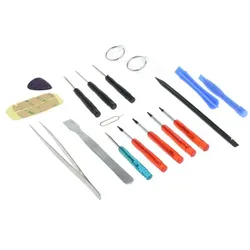
Werkzeugset groß für Handys / Smartphones / iPhones / Tablets / Laptops / Notebooks / MacBooksDieses Werkzeugset enthält alle notwendigen Werkzeuge für die Durchführung wichtiger Reparaturen an Smartphones, Tablets und Notebooks. Es ermöglicht den Austausch von Akkus, Displays und anderen nicht verlöteten Einzelteilen. Mit diesem Set sind Sie bestens ausgestattet, um Reparaturen selbstständig durchzuführen. Werkzeugübersicht 4 Schraubendreher Torx (T3, T4, T5, T6) 1 Pentalobe / Torx Schraubendreher TS1 für iPhone 4 / 5 / Plus Back Cover 1 Pentalobe / Torx Schraubendreher TS4 für Macbook Pro (ab 2012) & Macbook Air (ab 2010) 1 Kreuzschraubendreher 1 Splitschraubendreher 3 Plastikhalter / -hebel (als Gehäuseöffner) 2 Saugknöpfe (zum Anheben des Displays) 1 Pinzette 1 Metallheber 1 Sim Opener 1 Plektron universal Klebestreifen / Displaykleber: Maße ca. 50x28mm Kompatibilität: Werkzeuge Lieferumfang 1x Werkzeugset8,15 €*Versand: 4,90 €Sichere Weiterleitung zum Anbieter
-
Welche F Taste für Bootmenü Asus?
Die F-Taste für das Bootmenü auf einem Asus-Computer kann je nach Modell variieren. In der Regel ist es jedoch die F8-Taste, die gedrückt werden muss, um das Bootmenü aufzurufen. Es kann auch die F12-Taste sein, also probiere beide aus, wenn du unsicher bist. Es ist auch möglich, dass du beim Start des Computers eine Meldung siehst, die dir die richtige Taste für das Bootmenü anzeigt. Wenn du immer noch unsicher bist, kannst du auch in der Bedienungsanleitung deines Asus-Computers nachschauen oder auf der Asus-Website nach weiteren Informationen suchen. **
-
Welches Passwort wird vom Bootmenü verlangt?
Das Bootmenü verlangt normalerweise kein Passwort. Es ermöglicht dem Benutzer, das Betriebssystem auszuwählen, von dem er booten möchte. Ein Passwort wird normalerweise nur für den Zugriff auf das BIOS oder UEFI-Setup-Menü des Computers benötigt. **
-
Was muss ich im Bootmenü machen?
Im Bootmenü kannst du verschiedene Optionen auswählen, um den Computer von einem bestimmten Gerät oder einer bestimmten Partition zu starten. Du kannst beispielsweise das Betriebssystem auswählen, von dem du booten möchtest, oder ein externes Gerät wie einen USB-Stick oder eine CD/DVD. Um im Bootmenü zu navigieren, verwende die Pfeiltasten auf der Tastatur und drücke Enter, um eine Option auszuwählen. **
-
Wie komme ich aus dem Bootmenü heraus?
Um aus dem Bootmenü herauszukommen, musst du normalerweise einen der angezeigten Einträge auswählen und Enter drücken, um das Betriebssystem zu starten. Wenn du jedoch im Bootmenü stecken bleibst oder es nicht funktioniert, kannst du versuchen, den Computer neu zu starten oder die BIOS-Einstellungen zurückzusetzen, um das Problem zu beheben. **
* Alle Preise verstehen sich inklusive der gesetzlichen Mehrwertsteuer und ggf. zuzüglich Versandkosten. Die Angebotsinformationen basieren auf den Angaben des jeweiligen Shops und werden über automatisierte Prozesse aktualisiert. Eine Aktualisierung in Echtzeit findet nicht statt, so dass es im Einzelfall zu Abweichungen kommen kann. ** Hinweis: Teile dieses Inhalts wurden von KI erstellt.